Inspiration
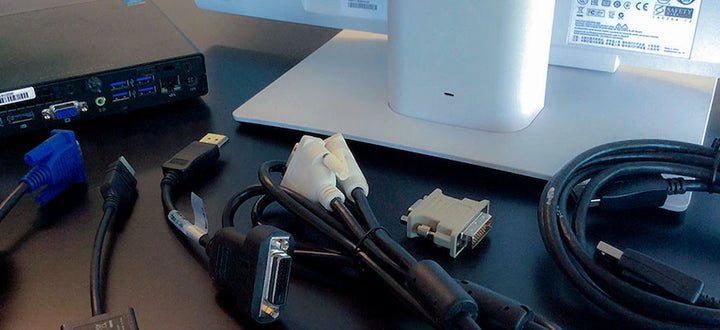
Information om olika bildskärmsanslutningar
Publiceras: 22/05/2020
Uppdaterad: 29/04/2026
Är din bildskärm kompatibel med din dator?
Börja med att kontrollera att din bildskärm har någon av de anslutningarna som anges i tekniska specifikationer under "Videokortanslutningar" så att du ser om din dator är kompatibel med bildskärmen.
Här har vi samlat information med bilder om de olika anslutningar som finns. Ska du använda din dator till spel rekommenderas att din bildskärm stödjer åtminstone 1920x1080 Full HD-upplösning. Om du inte vet vilken upplösning din skärm har kan du kontrollera det under "skärminställningar".
VGA-port

VGA-port är en vanlig anslutningstyp som idag är en föråldrad teknik. VGA fungerar bra för vardaglig användning, men nyare grafikkort använder inte längre VGA. Planerar du att spela spel på datorn och din skärm endast har VGA-port så behöver du kanske köpa en ny bildskärm.
DVI-port

En löstagbar men fortfarande vanlig kontakt. Med högre upplösningar bör du bör du välja antingen HDMI eller DisplayPort, beroende på planerat användningsområde för datorn. DVI är en ganska vanlig typ av anslutning, men anslutningen stöder inte högre upplösningar som 4K, och kommer därför att bli inaktuell med tiden. Det finns också olika typer av DVI-kablar, men om du ska spela datorspel så kommer dessa två kablar passa bra beroende på din bildskärm:
- DVI Single Link (1920x1080p @ 60Hz och 60 FPS)
- DVI Dual Link (2560x1440p @ 144Hz och 144 FPS)
Det är ingen stor prisskillnad på dessa kablar, så det är bättre att välja DVI Dual Link.
HDMI-port

Används vanligtvis för anslutningar till en TV. Ljud och video körs på samma kabel. Den här porten rekommenderas även för gaming. Med en HDMI-port så får du även bild och ljud från datorn till teven. HDMI stödjer en mycket hög upplösning, men många tillverkare stryper maxupplösningen till 1920x1200.
Vid en första anblick kan man tro att det bara finns en typ av HDMI-kabel, men det finns faktiskt flera alternativ. Därför är det nödvändigt att se till att både datorn och bildskärmen stödjer önskad upplösning och bildhastighet.
- HDMI Standard / Max. 1920p @60Hz (med sämre färgdjup)
- HDMI High Speed 1.4 / Max 4K UHD @30Hz, 1080p @144hz
- HDMI Premium High Speed 2.0 / Max 4K UHD @60Hz, 1080p 240Hz
- HDMI Ultra High Speed 2.1 / Max 8K @60Hz, 4K UHD 180Hz, 1080p @240Hz
DisplayPort(DP)

DisplayPort kan ses som dagens mest fördelaktiga anslutningar. De har stöd för upp till 16K-upplösning med DisplayPort 2.0. Finns på nyare grafikkort och kan lätt blandas ihop med HDMI-port.
DisplayPort-kablar finns för flera olika användningsområden. Här är de vanligaste och nyaste:
- DisplayPort 1.2 / Max. 4K UHD @120Hz, 1080p @240Hz
- DisplayPort 1.4 / Max. 8K @30Hz, 4K UHD @120Hz, 1080p @240Hz
- DisplayPort 2.0 / Max. 16K @60Hz, 4K UHD @240Hz
Mini DisplayPort (mDP)

Den mindre versionen av DisplayPort. Mini DisplayPort stödjer DisplayPort 1.2-standarden, dvs max. 4K UHD @120Hz, 1080p @240Hz.
USB-C Port

En USB-C är för de flesta mest en port för att ladda olika enheter ,men den kan också skicka video, ljud och data. Den finns på de flesta nya datorer, smartphones och plattor. 2016, i samband med lanseringen av nya MacBook, introducerade Apple en USB-C port för alla framtida laptops. En USB-C har fördelen att den kan skicka information åt båda hållen, vilket gör att du endast behöver en port. USB-C-kontakten har blivit mycket populär på grund av att den är symmetrisk i båda ändar.
